

Gilt für
Beschreibung
Nach dem Upgrade des Mobile VPN mit SSL-Clients auf Version 12.10.4 kann die Authentifizierung an der Firebox von einem Microsoft Windows-Computer aus fehlschlagen. Der Grund dafür ist, dass der WatchGuard SSL VPN-Dienst nicht mehr im Windows-Betriebssystem registriert ist. Dieses Problem und seine Ursache werden derzeit untersucht.
Um eine mögliche Problemumgehung zu finden, überprüfen Sie nach einem fehlgeschlagenen Verbindungsversuch mit der Firebox über den Mobile VPN mit SSL-Client den Windows Task-Manager und stellen Sie sicher, dass der WatchGuard SSL VPN-Dienst dort aufgeführt ist.

Falls der Dienst nicht aufgeführt ist, lesen Sie bitte den Abschnitt „Problemumgehung“ in diesem Artikel.
Sie können auch die Diagnoseprotokolle des Mobile VPN mit SSL-Clients überprüfen und nach Fehlern suchen. Klicken Sie dazu auf das Symbol für Mobile VPN mit SSL in der Windows-Taskleiste und wählen Sie „Protokolle anzeigen“.
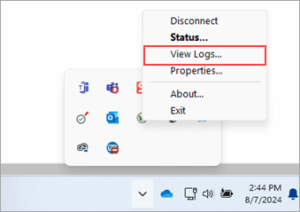
Suchen Sie in den Protokollen nach dieser Fehlermeldung:
2024-08-06T14:10:53.429 VERSION file is 5.37, client version is 5.37
2024-08-06T14:10:53.932 failed to open shared memory for openvpn command (error: 2), please check the WatchGuard SSLVPN Service
2024-08-06T14:10:53.932 Failed to launched openvpn. retCP=0
Falls dieser Fehler auftritt, lesen Sie bitte den Abschnitt „Problemumgehung“ in diesem Artikel.
Problemumgehung / Lösung
Wenn der WatchGuard SSL VPN-Dienst nicht im Windows Task-Manager aufgeführt ist oder Sie in den Protokollen eine Fehlermeldung finden, könne
Wenn der WatchGuard SSL VPN-Dienst nicht im Windows Task-Manager aufgeführt ist oder Sie in den Protokollen eine Fehlermeldung finden, können Sie folgende Lösungsansätze ausprobieren:
- Versuchen Sie mithilfe von Windows PowerShell, den WatchGuard SSL-VPN-Dienst zu registrieren. Diese Lösung ist temporär und das Problem kann erneut auftreten. In diesem Beispiel wird davon ausgegangen, dass Ihr Mobile VPN-Client mit SSL auf Laufwerk C: installiert ist.
Geben Sie in PowerShell folgenden Befehl ein und führen Sie ihn aus:
New-Service -Name "wgsslvpnsrc" -BinaryPathName "C:\Program Files (x86)\WatchGuard\WatchGuard Mobile VPN with SSL\wgsslvpnsrc.exe" -DisplayName "WatchGuard SSLVPN Service" -StartupType Automatic -Confirm:$False - Deinstallieren Sie Mobile VPN mit SSL v12.10.4, starten Sie den Computer neu und installieren Sie Mobile VPN mit SSL v12.10. Sie können Mobile VPN mit SSL v12.10 hier herunterladen:
https://cdn.watchguard.com/SoftwareCenter/Files/MUVPN_SSL/12_10/WG-MVPN-SSL_12_10.exe - Deinstallieren Sie Mobile VPN mit SSL v12.10.4, starten Sie den Computer neu und installieren Sie den OpenVPN-Client für Windows (Version 3.4.3 oder höher).
- Deinstallieren Sie Mobile VPN mit SSL v12.10.4, starten Sie den Computer neu und konfigurieren Sie eine alternative Firebox Mobile VPN-Lösung. Weitere Informationen finden Sie im Hilfecenter unter „Mobile VPN-Typ auswählen“.
Unterstützung nötig? Wir prüfen per Fernwartung, ob Ihr Gerät betroffen ist, sichern vorher die Konfiguration und setzen die Lösung um – als WatchGuard Gold Partner mit direktem Hersteller-Eskalationsweg.