





Gilt für:
Produkte: Firebox
Betriebssystem: 12.x
Problemstatus: Offen
Status und Tracking:
Tracking-ID: FBX-28104
Status: Offen
Gelöst in:
Beschreibung:
Beim Versuch, eine PFX-Zertifikatsdatei in Fireware v12.11 oder höher zu importieren, kann ein Fehler auftreten.
Zum Beispiel:
Fehler: Fehler beim Ausführen von „import certificate“: Die verwendete PFX-Datei wurde mit einem nicht unterstützten Protokoll erstellt.
oder
Ungültiges PFX-Dateiformat
Problemumgehung/Lösung:
In Fireware v12.11 wurde OpenSSL aktualisiert; daher können Sie keine PFX-Datei hochladen, die einen Verschlüsselungsalgorithmus verwendet, der in OpenSSL v3.0.x und höher nicht mehr unterstützt wird. Möglicherweise haben Sie Ihre ursprüngliche PFX-Datei mit einer älteren OpenSSL-Version unter Linux oder unter älteren Windows-Versionen mit veralteten SSL-Bibliotheken erstellt.
PFX-Zertifikatsdateien für den Import in Fireware v12.11 und höher müssen mit Verschlüsselungsalgorithmen erstellt werden, die von OpenSSL 3.0.x oder höher unterstützt werden.
Mithilfe der folgenden Anleitungen für Windows und Linux können Sie den Verschlüsselungsalgorithmus Ihrer vorhandenen PFX-Datei in einen unterstützten Algorithmus konvertieren.
Konvertieren einer vorhandenen PFX-Datei unter Windows
Verwenden Sie zum Konvertieren des PFX-Pakets den Zertifikatimport-Assistenten unter neueren Windows-Versionen wie Windows 10, 11 oder höher.
- Doppelklicken Sie auf die Paketdatei, um den Zertifikatimport-Assistenten zu starten.
- Klicken Sie auf „Weiter“, um die Option „Aktueller Benutzer“ zu verwenden.
- Klicken Sie auf „Weiter“, um die bereits ausgewählte Datei zu verwenden, oder navigieren Sie zu Ihrer PFX-Datei, um sie auszuwählen.
- Geben Sie das Kennwort für den privaten Schlüssel ein und wählen Sie die Option „Diesen Schlüssel als exportierbar markieren“. Klicken Sie auf „Weiter“.
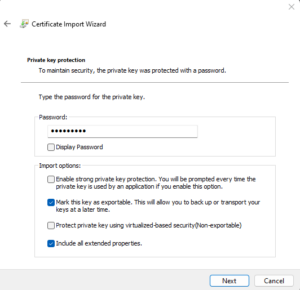
- Klicken Sie auf „Weiter“, um den Zertifikatspeicher anhand des Zertifikatstyps automatisch auszuwählen, oder wählen Sie einen Zertifikatspeicher manuell aus.
- Klicken Sie auf „Weiter“, um den Zertifikatimport-Assistenten abzuschließen.

Um Ihre Zertifikatsdatei zu exportieren, öffnen Sie die Zertifikatverwaltung in Windows.
- Um die Zertifikatverwaltung zu öffnen, klicken Sie auf die Schaltfläche „Start“, geben Sie „certmgr.msc“ in das Suchfeld ein oder geben Sie den Befehl „certmgr.msc“ in der Eingabeaufforderung ein.
- Wählen Sie „Persönlich“ > „Zertifikate“.
- Klicken Sie im rechten Bereich mit der rechten Maustaste auf das importierte Zertifikat und wählen Sie dann „Alle Aufgaben“ > „Exportieren“.
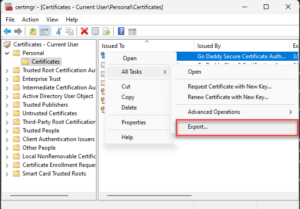
- Wählen Sie „Ja, privaten Schlüssel exportieren“ aus und klicken Sie auf „Weiter“.
- Wählen Sie das Format „Personal Information Exchange – PKCS #12 (PFX)“ aus und klicken Sie auf „Weiter“.
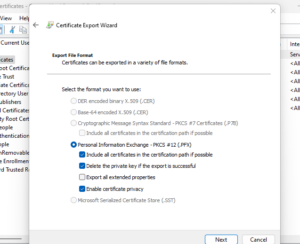
- Geben Sie das Kennwort für den privaten Schlüssel ein und bestätigen Sie es.
- (Windows 11) Wählen Sie aus der Dropdown-Liste „Verschlüsselung“ die Option „TripleDES-SHA1“ oder „AES256-SHA256“ aus. Wir empfehlen „AES256-SHA256“ als sicherste Option.
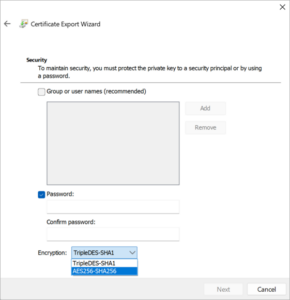
- Klicken Sie auf „Weiter“.
- Geben Sie einen Dateinamen für die PFX-Datei an und klicken Sie dann auf „Weiter“, um den Export zu starten.


Die Datei wird exportiert, und Sie können die PFX-Datei nun in die Firebox importieren.
Konvertieren Ihrer PFX-Datei mit Legacy-Verschlüsselung unter Linux
Bevor Sie die Verschlüsselungsmethode Ihrer PFX-Datei konvertieren, führen Sie diese Befehle aus, um die betroffene PFX-Datei zu identifizieren.
Führen Sie diese Befehle auf einer beliebigen Linux-Distribution aus, auf der OpenSSL 3.0.x installiert ist:
$ openssl pkcs12 -info -in old.pfx -nodes
Enter Import Password:
MAC: sha1, Iteration 2048
MAC length: 20, salt length: 8
PKCS7 Encrypted data: pbeWithSHA1And40BitRC2-CBC, Iteration 2048
Hinweis: Wenn Sie nach „PKCS7 Encrypted data: “ einen Legacy-Verschlüsselungsalgorithmus wie „pbeWithSHA1And40BitRC2-CBC“ sehen, bedeutet dies, dass die PFX-Datei mit einem veralteten Algorithmus verschlüsselt ist und von Fireware v12.11 (oder höher) nicht erkannt werden kann.
Befolgen Sie diese Schritte, um die Verschlüsselung Ihrer PFX-Datei von Legacy auf einen neuen Standard zu konvertieren.
Führen Sie diese Befehle beispielsweise unter Ubuntu 22.04 oder höher aus:
$ openssl pkcs12 -legacy -in old.pfx -nodes -out output.pem
$ openssl pkcs12 -in output.pem -export -out new.pfx
Hinweis: Sie können diese Befehle auf jeder Linux-Distribution ausführen, auf der OpenSSL 3.0.x installiert ist.
Sie können die PFX-Datei nun in die Firebox importieren.